
Назад
1341 2 3 дек. 2025

Как отказать кандидату

В Talantix вы можете перевести кандидата на этап «Отказ» прямо из его карточки. Статус автоматически синхронизируется с hh.ru. Также доступен массовый отказ нескольким кандидатам.
Время прочтения ~5 минут

Отказать одному кандидату

1. Через раздел «Вакансии»:

  • Зайдите в раздел «Вакансии» и нажмите на нужную вакансию.
  • В левом столбце вы увидите список этапов с количеством кандидатов.
  • Выберите этап, на котором находится кандидат.

2. Через раздел «Кандидаты»:

  • Зайдите в раздел «Кандидаты».
  • Воспользуйтесь фильтрами, чтобы найти нужного кандидата. О том, как искать кандидатов в базе Talantix читайте здесь.

3. В карточке кандидата нажмите кнопку «Отказать».

Обратите внимание

Кнопки «Отказать», а также возможности перемещения кандидата по этапам в разделе «Кандидаты» не будет, если:

1. кандидат прикреплен сразу к нескольким активным вакансиям. Чтобы двигать такого кандидата по этапам подбора, нужно зайти в каждую вакансию, к которой он прикреплен, и переводить его там.

2. вакансия, к которой прикреплён кандидат, ушла в архив на hh.ru

3. кандидат не прикреплён к вакансии. Читайте о том, как прикрепить кандидата к вакансии.

Массовый отказ

Направить массовый отказ кандидатам можно из раздела «Вакансии».

1. Найдите нужную вакансию.

2. На странице вакансии выберите кандидатов:

  • «Выбрать все» — для отказа всем кандидатам на этапе
  • Клик по фото — для выбора нескольких кандидатов
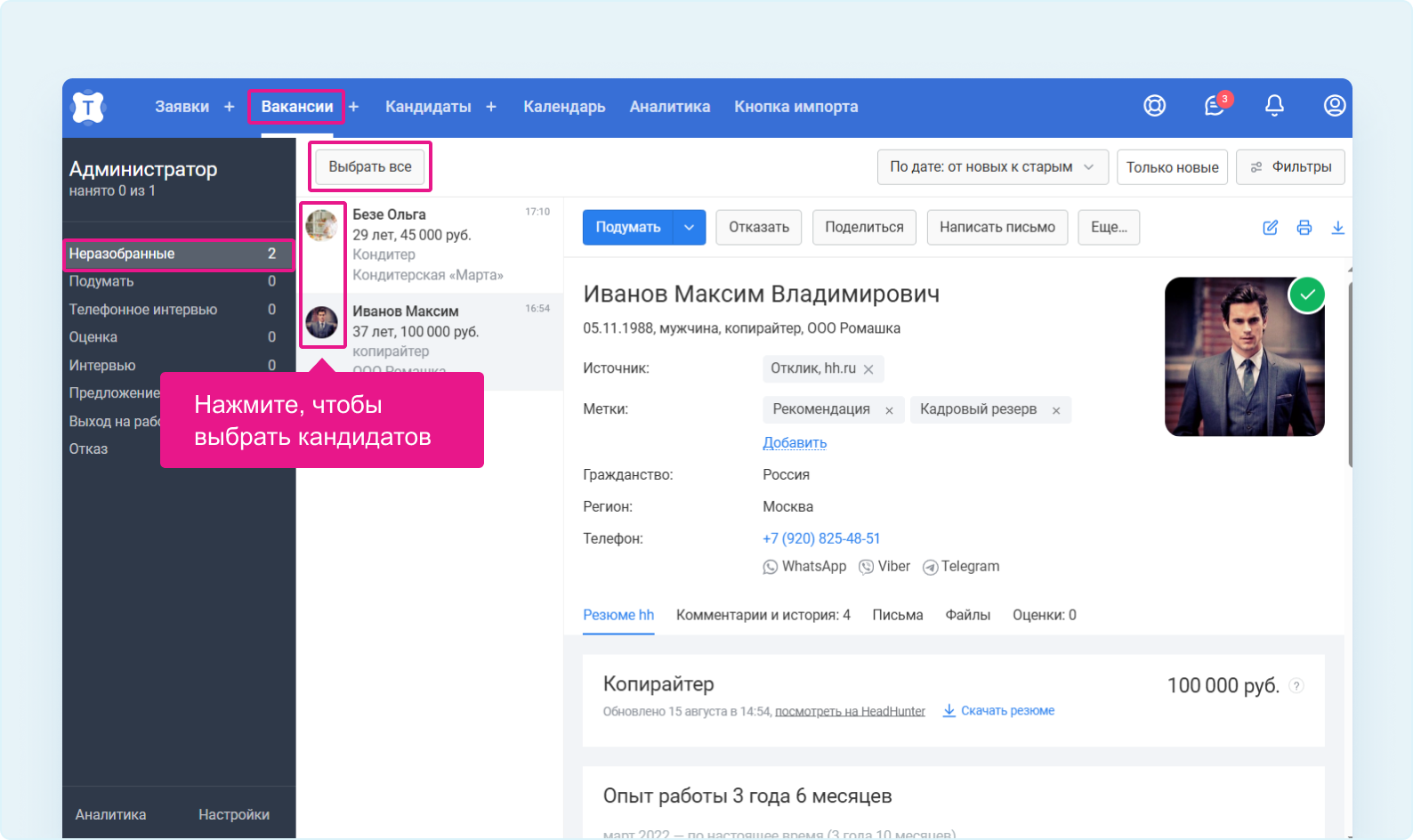
3. Нажмите кнопку «Отказать» в верхнем меню.

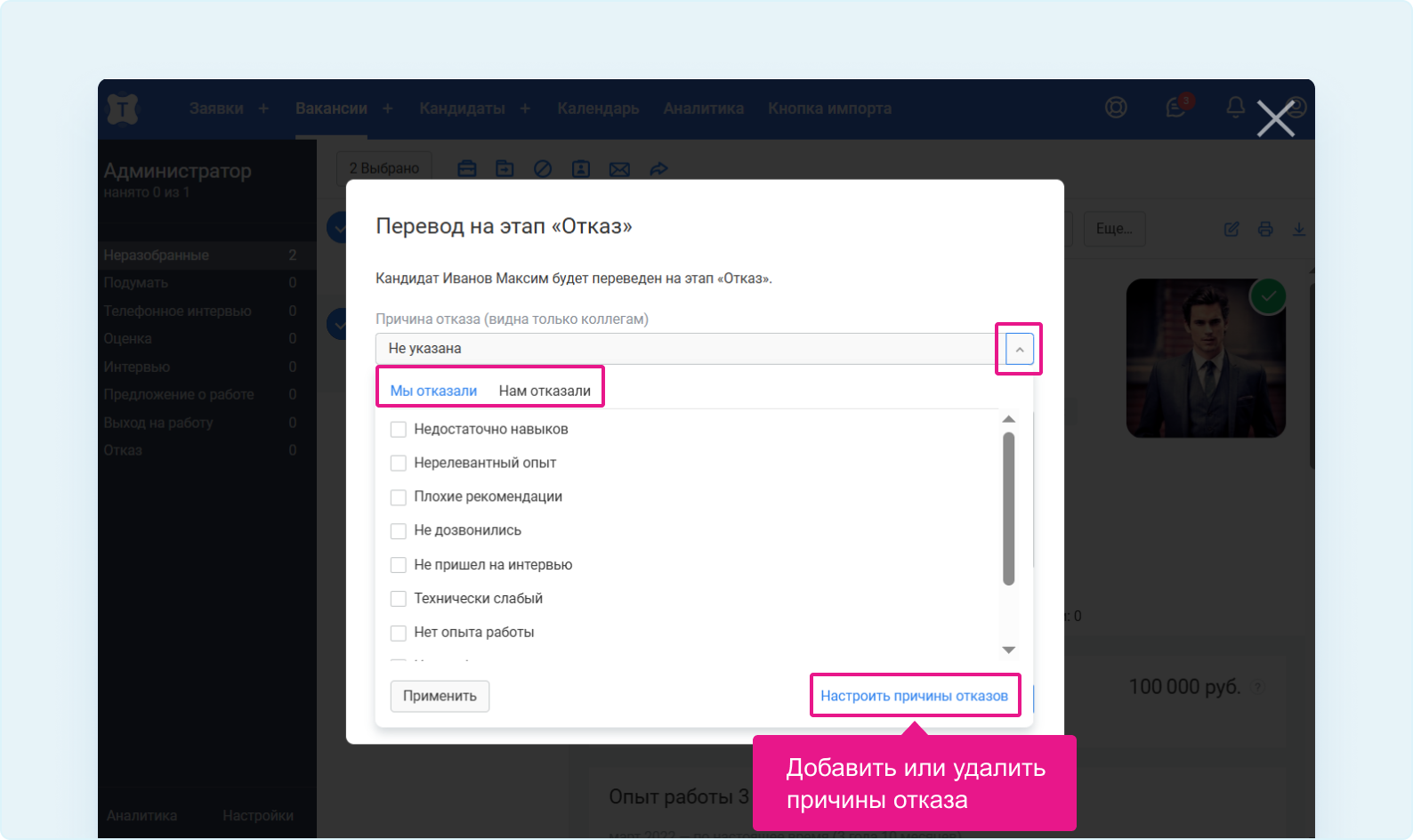
Выбор причины отказа

Причина отказа будет видна только коллегам и вам, кандидат не увидит ее. 

  • Выберите вкладку «Мы отказали» или «Нам отказали»
  • Выберите подходящую причину из списка
  • Если нужной причины нет, нажмите «Настроить причины отказов» внизу окна — вы перейдёте на страницу «Настройки компании»→«Причины отказов».
Настройка уведомления для кандидата

  • «Не сообщать» — кандидат не получит уведомление.
  • «По e-mail» — отказ придёт на email кандидата. Письмо будет отправлено с вашей привязанной почты (если она добавлена в Talantix) или с noreply@talantix.ru

Подробнее о том, как привязать почту читайте тут.

  • «Через hh.ru» — уведомление придёт в чат hh.ru, личный кабинет, приложение и на почту кандидата. Это положительно влияет на рост индекса вежливости.

Примечание: В уведомлении автоматически используется шаблон письма с отказом. Вы можете отредактировать его прямо в окне или в разделе шаблонов.

Нажмите «Переместить», чтобы перевести кандидата в отказ.

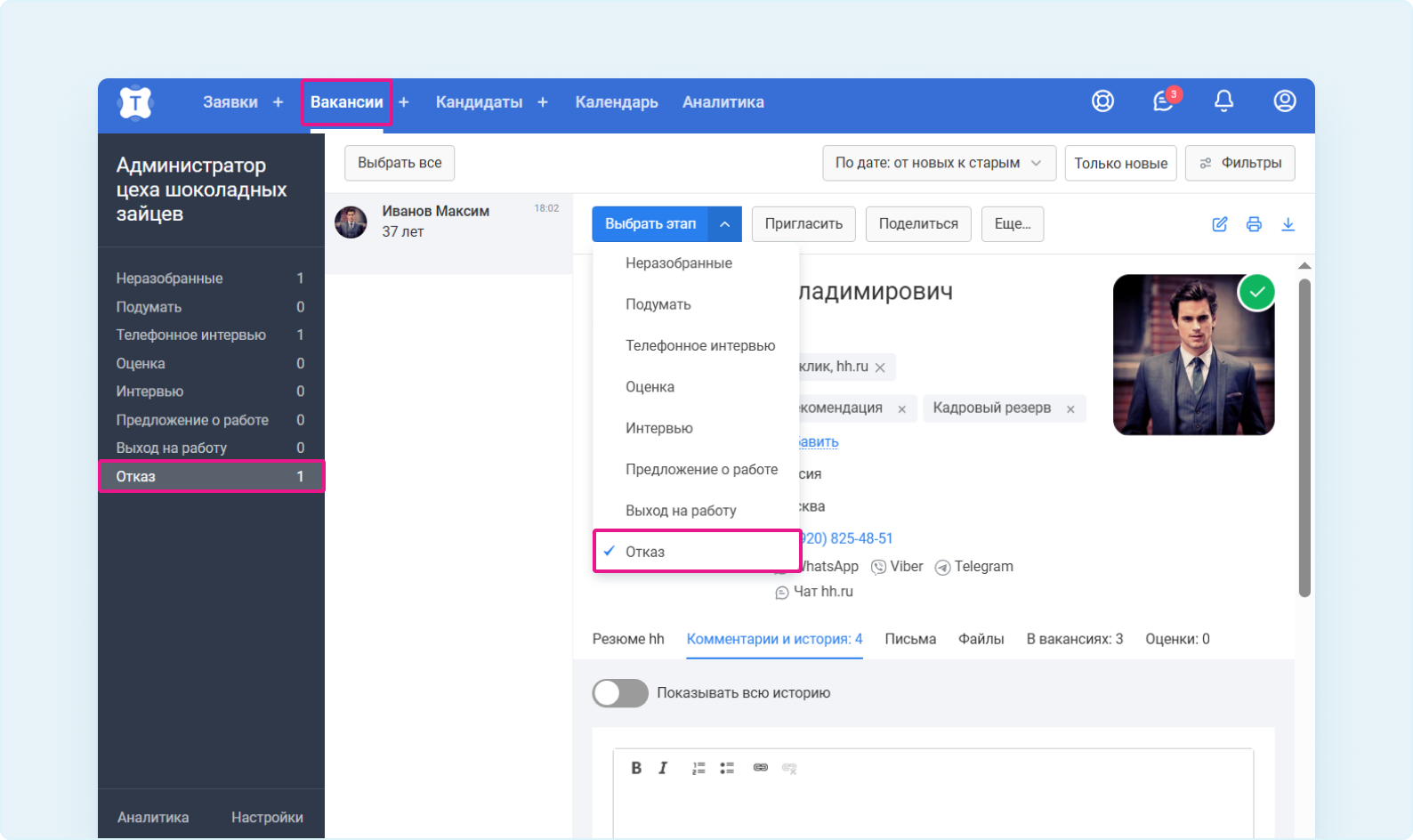
Что происходит после отказа

  • Карточка кандидата перемещается на этап «Отказ» на странице вакансии.
  • В карточке на кнопке этапа будет отображаться «Выбрать этап», а в выпадающем списке будет активен пункт «Отказ».
  • Статус кандидата синхронизируется с hh.ru.

Если вы передумали: Вы можете в любой момент изменить этап кандидата с «Отказа» на любой другой, просто выбрав новый этап в выпадающем списке.
Перейти в Talantix

Вам помогла эта статья?
Ответьте — будем понимать, нужно ли её улучшить
Да Нет
Спасибо, что написали!
Всё прочитаем и доработаем в будущем
Спасибо за оценку!
Жаль, что статья не помогла
Поделитесь подробностями, пожалуйста
Если нужна помощь, можно написать в поддержку.
Поделиться статьёй
Похожие статьи
Поиск вакансий в Talantix. Фильтрация и массовые действия с вакансиями
Узнайте о том, как быстро находить нужные вакансии и работать эффективнее благодаря массовым операциям: архивированию, объединению вакансий и смене шаблонов этапов.
Читать статью
Настройка формы согласия на обработку персональных данных
Настройте форму согласия под себя с учётом внутренних правил компании по обработке персональных данных: редактируйте текст и сроки, а система автоматически покажет кандидатов, у которых вышел срок действия согласия.
Читать статью
Фильтры и сортировка
Фильтры внутри вакансии в Talantix позволяют быстрее и удобнее разбирать отклики кандидатов.
Читать статью
Сообщения кандидатам в мессенджер
В Talantiх есть возможность перейти в мессенджер для общения с кандидатом сразу из его карточки в Talantiх.
Читать статью
Коммуникация с кандидатами
В Talantix вы можете переписываться с кандидатами, не выходя из системы. В одном разделе вы будете видеть всю переписку (ваши письма и ответы кандидата). Рекрутерам не нужно больше переключаться между CRM и рабочей почтой, между CRM и чатами на hh.ru. Все коммуникации с соискателями теперь в пространстве Talantix.
Читать статью
Соблюдение 152-ФЗ в Talantix: полное руководство по получению согласия кандидатов
Работа с персональными данными требует строгого соблюдения закона. В Talantix вы, как оператор данных (при работе в системе ваша компания как юридическое лицо является оператором персональных данных кандидатов, реквизиты вы указываете в настройках компании), можете легально обрабатывать данные кандидатов, используя встроенные инструменты для минимизации рисков.
Читать статью
Метки на кандидатах
В Talantix можно присваивать любые метки кандидатам. Например: «Кадровый резерв» «Python», «Ярославль», «Уже работал в компании» и т.д. С помощью меток можно выделить сильные стороны кандидатов или какие-то моменты, важные именно для вашей компании.
Читать статью
Пригласить кандидата на собеседование
В Talantix всё общение с кандидатами происходит внутри системы. Вам не нужно переключаться на почту или другие инструменты, чтобы организовать собеседование.
Читать статью
Тестовые задания
В Talantix вы можете создавать тестовые задания для кандидатов и прикреплять их к этапам подбора по своим вакансиям. Отбирайте лучших кандидатов с помощью удобного инструмента, не покидая платформу.
Читать статью
Удаление кандидатов из базы Talantix
Как удалить кандидата или нескольких кандидатов из Talantix.
Читать статью
Перевод кандидата на другой этап подбора
В Talantix одним кликом можно перевести кандидата на следующий этап подбора. Это можно сделать из двух разделов Talantix: «Вакансии» и «Кандидаты».
Читать статью
Где можно увидеть ответы на опросы и тесты кандидата
Со всех импортированных вакансий в Talantix автоматически собираются все отклики, вместе с комментариями, которые вы оставили на hh.ru, сопроводительными письмами кандидатов, а также ответами на тесты или опросы, если таковые были прикреплены к вакансии.
Читать статью
Какой часовой пояс отображается в уведомлении о приглашении?
В Talantix можно автоматически отправлять кандидатам приглашения на встречу. Часовой пояс, указанный в таком приглашении, определяется при создании события(можно изменить вручную).
Читать статью
Как редактировать карточку кандидата
В Talantix вы можете в любой момент обновить информацию в карточке кандидата: изменить контакты, загрузить новое резюме или прикрепить кандидата к другим вакансиям.
Читать статью
Объединение кандидатов
На hh.ru соискатель может разместить несколько резюме и откликаться ими на разные вакансии. В Talantix можно добавлять кандидатов из разных источников — так в вашей базе могут оказаться дубли резюме. Talantix автоматически определяет все дубли резюме кандидатов. При совпадении электронной почты и/или номера телефона кандидата система подсветит все такие карточки в базе.
Читать статью
Как открепить кандидата от вакансии
Вы можете открепить кандидата от конкретной вакансии, не удаляя его резюме из общей базы. Вся история действий сохраняется в карточке кандидата.
Читать статью