
Назад
2570 2 4 дек. 2025

Объединение кандидатов

На hh.ru соискатель может разместить несколько резюме и откликаться ими на разные вакансии. В Talantix можно добавлять кандидатов из разных источников — так в вашей базе могут оказаться дубли резюме. Talantix автоматически определяет все дубли резюме кандидатов. При совпадении электронной почты и/или номера телефона кандидата система подсветит все такие карточки в базе.
Время прочтения ~3 минуты

Как Talantix находит дубли

Система проверяет контакты кандидатов. Если в разных карточках совпадает электронная почта и/или номер телефона, Talantix определит их как возможные дубли.

Признак дубля: в карточке кандидата появляется жёлтая плашка с количеством похожих кандидатов в базе.

Как объединить кандидатов

1. Нажмите кнопку «Проверить» на плашке, чтобы просмотреть похожие профили.
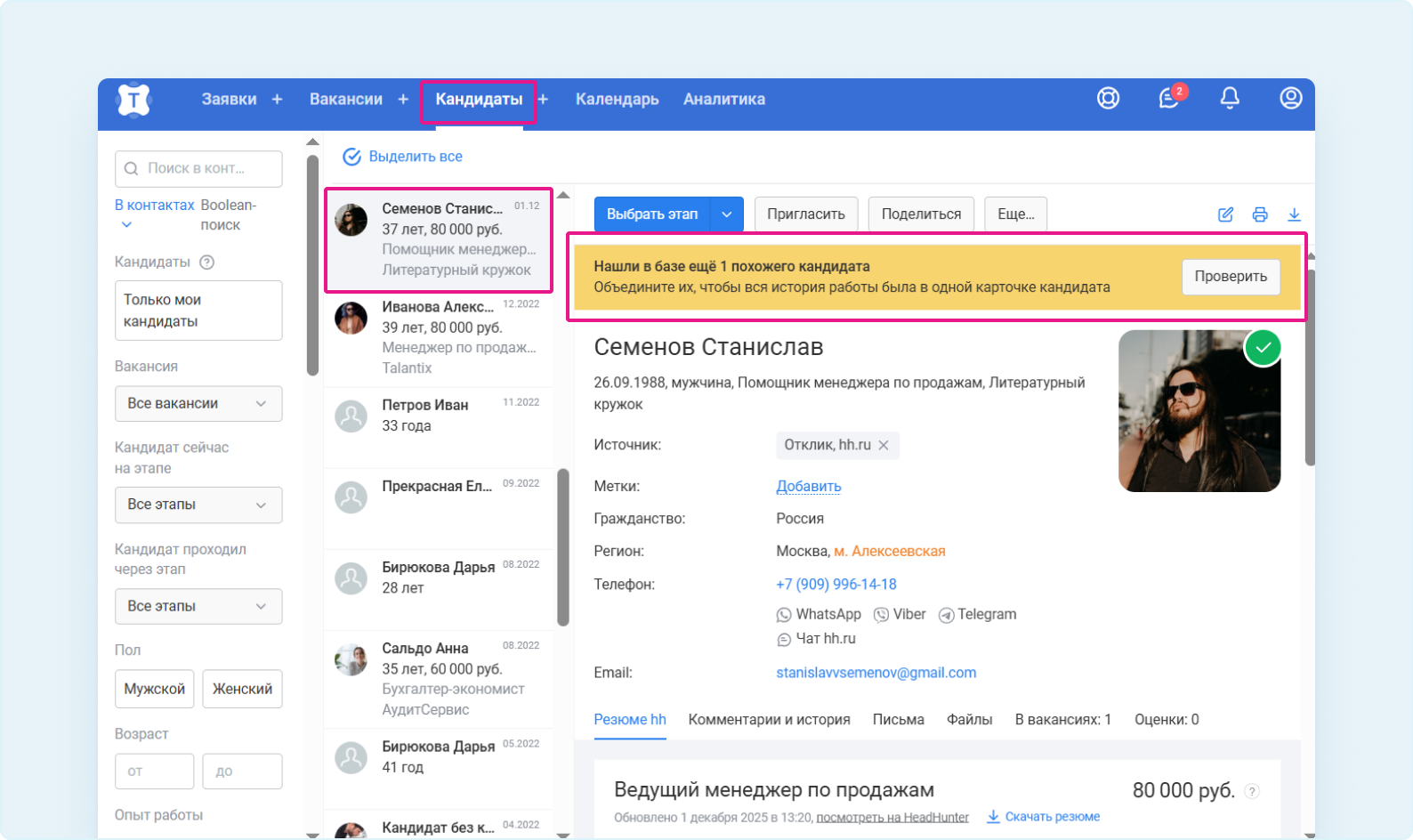
2. Выберите профили для объединения:

  • «Выбрать все профили» — для объединения всех найденных дублей.
  • Кликните на аватарку рядом с Ф. И. О. — для выбора конкретных карточек.
Пример: У кандидата есть 5 резюме: три на позицию «Редактор» и два на «Дизайнер». Вы можете объединить три резюме «Редактор» в одну карточку, а два «Дизайнера» — в другую. Это позволит вести одного кандидата по разным вакансиям.

3. Система покажет предпросмотр будущей объединённой карточки.

4. Если всё верно, нажмите «Объединить профили».

Принципы объединения данных

При слиянии карточек информация переносится по следующим правилам:

  • Основные данные (Ф. И. О., дата рождения, гражданство, регион) берутся из резюме, добавленного в Talantix позже других.
  • Если в последнем резюме поля не заполнены, данные подтянутся из следующего по дате резюме.
  • Разные вкладки с резюме (например, «Резюме hh», «Резюме», «Анкета Talantix») сохраняются. В каждой вкладке останется последнее добавленное резюме этого типа.
  • Источник указывается из первого добавленного резюме.
  • Метки и контакты копируются из всех объединяемых карточек.

Важно: Если в объединяемых карточках были указаны разные email-адреса, вся переписка по ним будет собрана в единый профиль.

Что происходит после объединения

  • Все действия с кандидатом (история, переписка) будут видны в одном профиле.
  • Объединённый профиль смогут видеть все ваши коллеги.
  • Если позже в Talantix попадёт новое резюме этого кандидата, система снова покажет плашку с предупреждением о дубле.

Если система не видит дубли

Если карточки не объединяются автоматически, проверьте:

  1. Откройте карточки кандидатов.
  2. Убедитесь, что в графе «Контакты» указаны одинаковые данные (email или телефон).
  3. Если контакты отсутствуют — добавьте их.
  4. После добавления одинаковых контактов система определит карточки как дубли и предложит объединение.

Объединение дублей помогает поддерживать базу кандидатов в порядке и видеть полную историю взаимодействия с каждым соискателем.

Перейти в Talantix

Вам помогла эта статья?
Ответьте — будем понимать, нужно ли её улучшить
Да Нет
Спасибо, что написали!
Всё прочитаем и доработаем в будущем
Спасибо за оценку!
Жаль, что статья не помогла
Поделитесь подробностями, пожалуйста
Если нужна помощь, можно написать в поддержку.
Поделиться статьёй
Похожие статьи
Поиск вакансий в Talantix. Фильтрация и массовые действия с вакансиями
Узнайте о том, как быстро находить нужные вакансии и работать эффективнее благодаря массовым операциям: архивированию, объединению вакансий и смене шаблонов этапов.
Читать статью
Настройка формы согласия на обработку персональных данных
Настройте форму согласия под себя с учётом внутренних правил компании по обработке персональных данных: редактируйте текст и сроки, а система автоматически покажет кандидатов, у которых вышел срок действия согласия.
Читать статью
Фильтры и сортировка
Фильтры внутри вакансии в Talantix позволяют быстрее и удобнее разбирать отклики кандидатов.
Читать статью
Сообщения кандидатам в мессенджер
В Talantiх есть возможность перейти в мессенджер для общения с кандидатом сразу из его карточки в Talantiх.
Читать статью
Коммуникация с кандидатами
В Talantix вы можете переписываться с кандидатами, не выходя из системы. В одном разделе вы будете видеть всю переписку (ваши письма и ответы кандидата). Рекрутерам не нужно больше переключаться между CRM и рабочей почтой, между CRM и чатами на hh.ru. Все коммуникации с соискателями теперь в пространстве Talantix.
Читать статью
Соблюдение 152-ФЗ в Talantix: полное руководство по получению согласия кандидатов
Работа с персональными данными требует строгого соблюдения закона. В Talantix вы, как оператор данных (при работе в системе ваша компания как юридическое лицо является оператором персональных данных кандидатов, реквизиты вы указываете в настройках компании), можете легально обрабатывать данные кандидатов, используя встроенные инструменты для минимизации рисков.
Читать статью
Метки на кандидатах
В Talantix можно присваивать любые метки кандидатам. Например: «Кадровый резерв» «Python», «Ярославль», «Уже работал в компании» и т.д. С помощью меток можно выделить сильные стороны кандидатов или какие-то моменты, важные именно для вашей компании.
Читать статью
Пригласить кандидата на собеседование
В Talantix всё общение с кандидатами происходит внутри системы. Вам не нужно переключаться на почту или другие инструменты, чтобы организовать собеседование.
Читать статью
Тестовые задания
В Talantix вы можете создавать тестовые задания для кандидатов и прикреплять их к этапам подбора по своим вакансиям. Отбирайте лучших кандидатов с помощью удобного инструмента, не покидая платформу.
Читать статью
Удаление кандидатов из базы Talantix
Как удалить кандидата или нескольких кандидатов из Talantix.
Читать статью
Перевод кандидата на другой этап подбора
В Talantix одним кликом можно перевести кандидата на следующий этап подбора. Это можно сделать из двух разделов Talantix: «Вакансии» и «Кандидаты».
Читать статью
Где можно увидеть ответы на опросы и тесты кандидата
Со всех импортированных вакансий в Talantix автоматически собираются все отклики, вместе с комментариями, которые вы оставили на hh.ru, сопроводительными письмами кандидатов, а также ответами на тесты или опросы, если таковые были прикреплены к вакансии.
Читать статью
Какой часовой пояс отображается в уведомлении о приглашении?
В Talantix можно автоматически отправлять кандидатам приглашения на встречу. Часовой пояс, указанный в таком приглашении, определяется при создании события(можно изменить вручную).
Читать статью
Как отказать кандидату
В Talantix вы можете перевести кандидата на этап «Отказ» прямо из его карточки. Статус автоматически синхронизируется с hh.ru. Также доступен массовый отказ нескольким кандидатам.
Читать статью
Как редактировать карточку кандидата
В Talantix вы можете в любой момент обновить информацию в карточке кандидата: изменить контакты, загрузить новое резюме или прикрепить кандидата к другим вакансиям.
Читать статью
Как открепить кандидата от вакансии
Вы можете открепить кандидата от конкретной вакансии, не удаляя его резюме из общей базы. Вся история действий сохраняется в карточке кандидата.
Читать статью