

 Евгения Р.
 Для подключения почты Gmail к Talantix нужно совершить предварительную настройку: включить двухфакторную аутентификацию и задать пароль для приложений.
Подключить двухфакторную аутентификацию
Шаг 1. Откройте вашу почту на gmail.ru и перейдите в «Управление аккаунтом» →пункт меню «Безопасность». В блоке «Вход в Google» зайдите в раздел «Двухэтапная аутентификация».

Шаг 2. На открывшейся странице нажмите кнопку «Добавить номер телефона».

Выберите страну регистрации номера и добавьте свой номер телефона. Нажмите кнопку «Далее».

Шаг 3. На указанный номер телефона придет проверочный код. Введите этот код в поле и нажмите кнопку «Подтвердить».

Задать пароль для приложений
Шаг 1. На странице Google аккаунта в строке поиска наберите «Пароли приложений» или перейдите по ссылке.

Шаг 2. Придумайте название для пароля. Например: «Пароль для Talantix». Нажмите кнопку «Создать» .
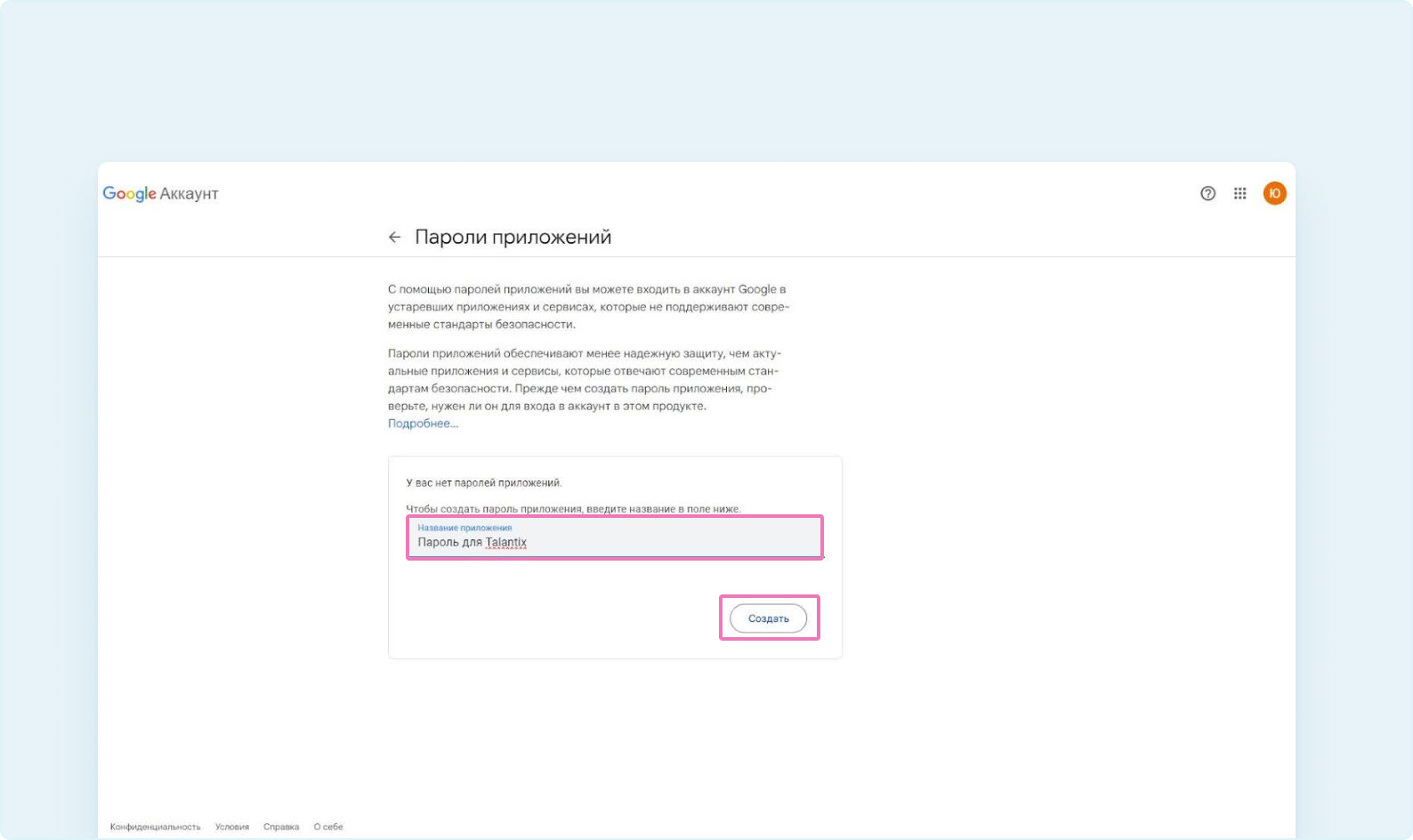
Шаг 3. Система создала специальный одноразовый пароль для подключения вашей почты к Talantix. Скопируйте его и нажмите кнопку «Готово».

Подключить почтовый ящик к Talantix
Шаг 1. В Talantix зайдите в «Мой профиль» → «Интеграции». В блоке «Почта» нажмите кнопку «Подключить».

Шаг 2. Выберите Gmail и нажмите кнопку «Продолжить».

Шаг 3. В графе «Электронная почта» укажите ваш электронный адрес Gmail. В графе «Пароль для приложений» введите только что созданный пароль. Нажмите кнопку «Подключить».

*Может потребоваться ввести данные серверов вручную:
Данные сервера IMAP: imap.gmail.com:993
Данные сервера SMTP: smtp.gmail.com:587
Ваша электронная почта Gmail была подключена в Talantix. Не забудьте настроить вашу «Личную подпись».
Если вы хотите отключить почтовый ящик от Talantix, нажмите кнопку «Отключить» в блоке «Почта» во вкладке профиля «Интеграции».
 Спасибо за оценку!